
<html>
<head>
<meta http-equiv="Content-Type" content="text/html; charset=utf-8">
<title>Cong ty Cong Nghe Tin hoc Nha truong - HƯỚNG DẪN SỬ DỤNG NHANH GEOGEBRA 5.0  Bài 9: Thực hành vẽ hình vuông</title>
</head>
<body link="#4D5764" vlink="#4D5764" alink="#4D5764" text="#4D5764">
<center>
<table border="0" cellpadding="0" cellspacing="0" width="600">
<tr>
<td><b><font size="4">Cong ty Cong Nghe Tin hoc Nha truong</font></b></td>
<td align="right"><font size="4"><a href="http://www.schoolnet.vn">http://www.schoolnet.vn</a></font></td>
</tr>
</table>
<hr color="#DC0312" width="600">
<table border="0" cellpadding="0" cellspacing="0" width="600">
<tr>
<td><b><font size="5">HƯỚNG DẪN SỬ DỤNG NHANH GEOGEBRA 5.0  Bài 9: Thực hành vẽ hình vuông</font></b><br>
<font size="2">17/02/2014</font><br><br>
<p align="justify"><b><p>Bùi Việt Hà, Công ty Công nghệ Tin học Nhà trường</p><br />
<p>Trong bài học này chúng ta sẽ thực hành tập vẽ một hình vuông. Với bài thực hành này có nhiều quan hệ toán học phức tạp hơn. Chúng ta sẽ bắt đầu vẽ từ một cạnh của hình vuông. </p></b><br>
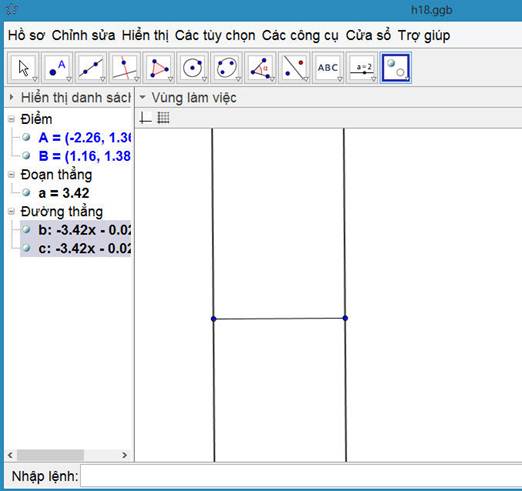
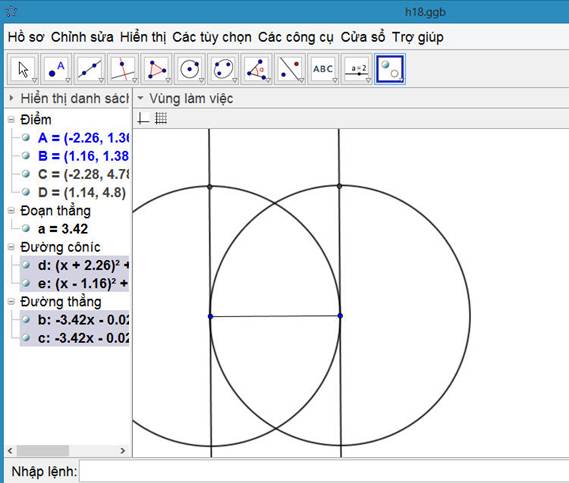
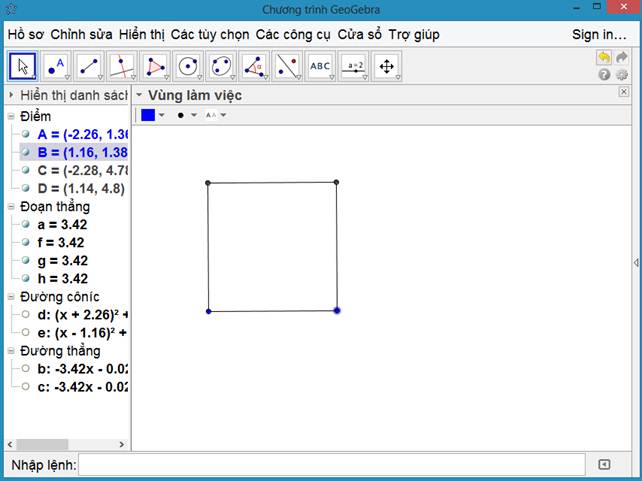
<p align="justify">- Sử dụng công cụ Đoạn thẳng <img src="/images/022014/Geogebra/7491/image002.jpg" alt="Geogebra" height="38" width="36">để vẽ 1 cạnh đầu tiên của hình vuông. </p><p align="justify">- Sử dụng công cụ Vuông góc <img src="/images/022014/Geogebra/7491/image004.jpg" alt="Geogebra" height="36" width="36">để tạo ra hai đường thẳng đi qua hai điểm đầu mút của cạnh và vuông góc với cạnh này.</p> <p align="justify">Kết quả thể hiện ở hình sau:</p> <p align="justify"><img src="/images/022014/Geogebra/7491/image006.jpg" alt="Geogebra" height="491" width="522"></p> <p align="justify">Hình 1. Đoạn thẳng và hai đường vuông góc.</p>  <p align="justify">Tiếp theo cần xác định 2 đỉnh còn lại của hình vuông nằm trên hai đường thẳng vuông góc này. Thao tác như sau:</p> <p align="justify">- Sử dụng công cụ Tạo vòng tròn biết tâm và 1 điểm <img src="/images/022014/Geogebra/7491/image008.jpg" alt="Geogebra" height="36" width="35">để lần lượt tạo 2 vòng tròn đi qua tâm là 1 trong 2 điểm đầu mút của đoạn thẳng và đi qua điểm còn lại.</p> <p align="justify">Ta sẽ thu được hình như sau:</p> <p align="justify"><img src="/images/022014/Geogebra/7491/image010.jpg" height="483" width="569"></p> <p align="justify">Hình 2. Bổ sung thêm 2 vòng tròn.</p> <p align="justify">- Sử dụng công cụ <img src="/images/022014/Geogebra/7491/image012.jpg" alt="Geogebra" height="34" width="37">để xác định giao điểm của hai đường tròn vừa vẽ với hai đường thẳng vuông góc. Thao tác như sau: di chuyển chuột đến giao điểm, khi thấy cả 2 đối tượng (đường tròn và đường thẳng) được chọn thì nháy chuột. </p> <p align="justify">- Ẩn đi 2 đường thằng vuông góc và 2 vòng tròn vừa tạo.</p> <p align="justify">- Sử dụng công cụ Đoạn thẳng <img src="/images/022014/Geogebra/7491/image002.jpg" height="38" width="36">để nối các cạnh còn lại của hình vuông.</p> <p align="justify">Hình sau mô tả kết quả của bài thực hành này.</p> <p align="justify"><b style="mso-bidi-font-weight:normal"><img src="/images/022014/Geogebra/7491/image014.jpg" alt="Geogebra" height="481" width="642"></b></p> <p align="justify">Hình 3. Hình vuông đã hoàn thành.</p> <p align="justify">Video bài thực hành này:</p>  <br>
<i></i></td>
</tr>
</table>
<hr color="#DC0312" width="600">
<table border="0" cellpadding="0" cellspacing="0" width="600">
<tr>
<td align="center">URL của bài viết này::<a href="http://www.schoolnet.vn/modules.php?name=News&file=article&sid=7490">http://www.schoolnet.vn/modules.php?name=News&amp;file=article&amp;sid=7490</a></td>
</tr>
</table>
<hr color="#4D5764" width="600">
<table border="0" cellpadding="0" cellspacing="0" width="600">
<tr>
<td><font size="2">&copy; </font> <a href="http://www.schoolnet.vn"><font size="2">Cong ty Cong Nghe Tin hoc Nha truong</font></a></td>
<td align="right"><font size="2">contact: </font> <a href="mailto:sales@schoolnet.vn"><font size="2">sales@schoolnet.vn</font></a></td>
</tr>
</table>
</center>
</body>
</html>
